Драйвер Hdmi Для Ноутбука Lenovo B590
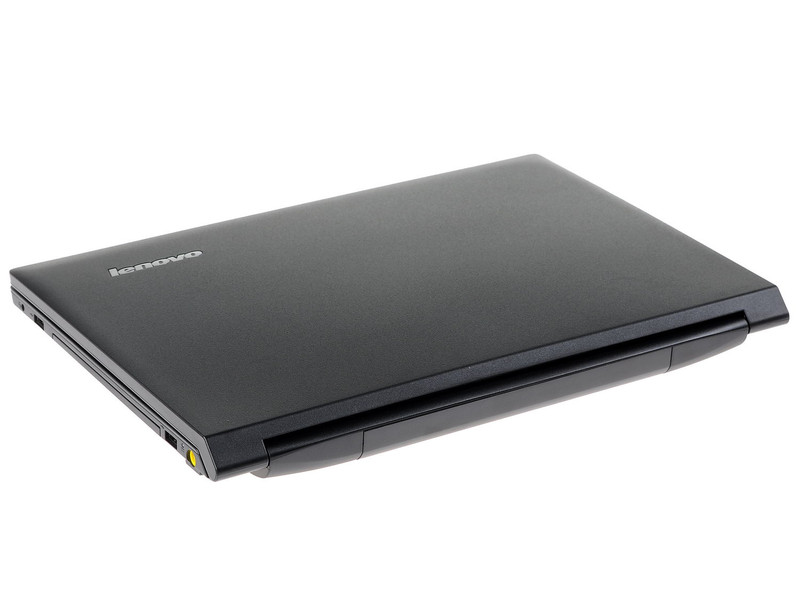

Набор драйверов для корректной работы ноутбука Lenovo B590 и всех его. NVIDIA HDMI Audio.
- Ссылки на набор драйвера hdmi для lenovo b590 Драйвер для ноутбука Lenovo B590.
- Поддержка интерфейса HDMI. Драйвер Nvidia. Работы ноутбука Lenovo B590.
Информация о драйверах и утилитах для Lenovo B590 Для полноценной работы ноутбука Lenovo B590 с Windows нужно установить драйвера и утилиты. Ссылки на набор драйверов и утилит для Windows XP, Vista, Windows 7 и Windows 8 вы найдете на этой странице. Для уменьшения размера все драйвера и утилиты были упакованы в самораспаковывающийся 7-Zip архивы. При запуске нужно указать папку, в которую нужно распаковать драйвер.
Операционная система, для которой предназначен драйвер указывается после ссылок. Если она не указана, то драйвер подходит для Windows XP, Vista, 7 и Windows 8. Устанавливать их рекомендуется в том порядке, в каком они размещены здесь.
Иными словами, сначала устанавливаем драйвера для чипсета, потом для видеокарты, звукового чипа, сетевой карты и так далее. Более подробную информацию по установке драйверов вы можете найти здесь:. Драйвера для Lenovo B590 Драйвер для чипсета: / Информация о драйвере: они требуются для нормальной работы множества системных устройств вроде шин SMBus, USB, PCI Express и так далее. Установка данного драйвера является обязательной.
Также рекомендуется установить Intel Rapid Storage. Вместе с ним ставится утилита для мониторинга винчестера и новые драйвера SATA. Для установки нужно запустить файл IRST.exe в архиве по ссылкам выше. Драйвер для Intel Management Engine Interface и Intel Turbo Boost: / и / Информация о драйверах: они нужны для корректной работы систем энергосбережения и динамического разгона ноутбука. Сначала нужно установить Intel Management Engine Interface. Если у вас в ноутбуке установлен процессор Intel Core i5 или i7, то дополнительно нужно установить Intel Turbo Boost.
Данный драйвер обеспечивает правильную работу технологии динамического разгона процессора - Intel Turbo Boost. Драйвер для встроенного в процессор видеочипа Intel: / (Windows XP) / (Windows Vista, 7 и Windows 8) Драйвер для дискретной видеокарты nVidia: / (32-bit) / (64-bit) (Windows Vista, 7 и Windows 8) Информация о драйвере: эти драйвера необходимы для полноценной работы видеокарты в ноутбуке.
В зависимости от комплектации в данном ноутбуке их может быть две: одна встроенная в процессор (Intel), а вторая дискретная nVidia с поддержкой технологии автоматического переключения nVidia Optimus. Сначала нужно установить драйвера Intel, а потом nVidia. К сожалению, Windows XP не поддерживает переключаемое видео и заставить заработать видеокарту nVidia в ХР не получится. Любые вопросы по драйверам на видео вы можете изложить здесь:. Драйвер для звукового чипа Realtek: / Информация о драйвере: данные драйвера необходимы для полноценной работы звука на ноутбуке.
Вместе с ними устанавливается утилита для настройки различных звуковых эффектов и параметров. Устанавливать нужно обязательно. Если у вас возникнут проблемы с установкой и работой драйвера на звук, то обращайтесь за помощью сюда:. Драйвер для сетевой карты Realtek: / Информация о драйвере: данные драйвера предназначены для Ethernet-адаптера ноутбука. Без них не будет работать сеть. Различные вопросы по данным драйверам обсуждаются здесь:. Драйвер для беспроводного Wi-Fi адаптера: / (Intel) / (Atheros) / (Broadcom) / (Ralink) Информация о драйвере: данные драйвера нужны для беспроводного Wi-Fi адаптера ноутбука.
Поскольку в данную модель могут устанавливаться разные адаптеры, то перед тем как браться за установку драйвера нужно определить какой беспроводной адаптер у вас установлен. Как это сделать описано в первом сообщении темы:. Там же вы можете решить различные проблемы с установкой драйверов и работой беспроводной сети. Драйвер для Bluetooth адаптера: / (Windows XP) / (Windows Vista, Windows 7 и Windows 8) / (для адаптеров CSR) Информация о драйвере: эти драйвера предназначены для Bluetooth адаптера ноутбука. Вместе с ними устанавливается программа для работы с Bluetooth. Поскольку сам адаптер является опциональным, то перед тем как браться за установку драйвера, нужно определить есть ли он в ноутбуке и включен ли.
Для этого нужно использовать утилиту ReadyComm. Ее вы можете скачать по ссылкам: /. Если там есть возможность включить Bluetooth - включаем и ставим драйвер. Если нет, то скорей-всего и самого адаптера нет. Драйвер для картридера Alcor: / Дополнительная информация: данные драйвера нужны для того, чтобы ваш ноутбук мог нормально работать с разными картами памяти. Устанавливать его надо обязательно.
Драйвер для тачпада: / Информация о драйвере: как можно догадаться из названия, эти драйвера необходимы для полноценной работы сенсорной панели под клавиатурой. Вместе с ними устанавливается утилита для настройки тчпада. Для установки запустите скрипт install.bat, который автоматически запустит установку нужного драйвера. Драйвер для порта USB3.0: / Информация о драйвере: данный драйвер необходим для полноценной работы USB3.0 порта ноутбука. Драйвер для веб-камеры: / Информация о драйвере: без данных драйверов веб-камера нормально работать не будет.
Драйвера Hdmi Для Ноутбука Lenovo B590 Windows 7 Wifi
Инструкцию по установке данного драйвера вы найдете в архиве по ссылкам выше. Набор фирменных утилит Lenovo - Lenovo Energy Management: / (данную утилиту рекомендуется установить. Она позволяет более гибко настраивать энергопотребление ноутбука и увеличить его время автономной работы) - Lenovo ReadyComm: / (эта утилита позволяет включать и отключать различные беспроводные адаптеры и настраивать их работу. Устанавливать надо обязательно) - Lenovo YouCam: / (утилита для работы с веб-камерой. Позволяет снимать фото и видео, накладывать различные эффекты и так далее) - Lenovo OneKey Recovery: / (утилита для резервного копирования и восстановления системы) На этом все. Любые вопросы прошу задавать на нашем форуме.
Драйвера Hdmi Для Ноутбука Lenovo B590 Wifi
Спасибо за внимание.