Поиск Обновлений Для Драйверов
Настройка способа получения обновлений. Поиск доступных. Лучшей программы для поиска или обновления драйверов, кроме стандартных средств виндовс. IObit Driver Booster – новый софт для обновления драйверов. Программа разработана с целью защитить. Скачать программы для работы с драйверами - поиск и обновление драйверов, резервное.
Надеюсь информация будет полезна. И так, приступим к настройке компьютера. DriverPack Solution Сайт: На мой взгляд, одна из лучших программ для поиска и апдейта драйверов - это пакет Driver Pack Solution. Представляет он из себя образ ISO (часто такой файл называют ), который нужно открыть в специальной программе, например. Образ ISO достаточно большой (порядка 8 Гб), скачивается через торрент.
Для начала загрузки перейдите по ссылке: Причем, важно отметить, что пользоваться этим образом можно даже на тех компьютерах, на которых нет интернета. Многие программы подобного рода требуют обязательного подключения к интернету. Это еще одно важное преимущество этого пакета - скачать образ нужно лишь 1 раз! После того как скачанный образ будет открыт, программа автоматически просканирует ваш компьютер и представит вам отчет примерно в такой форме (см.
Скриншот ниже). Для пользователя остается лишь поставить галочки напротив тех, которые нужно установить и нажать кнопку начала операции. Кстати, я например, почти всегда нажимаю 'обновить все' - и через 10-15 мин. На компьютере или ноутбуке есть все драйвера необходимые для работы (хотя, иногда, бывает нужно 'руками' устанавливать некоторые редкие драйвера, которых в базе программы нет).
Перед тем как начнете установку, рекомендую создать контрольную точку восстановления системы Windows (чтобы в случае чего, можно было ' в рабочее состояние). Что радует в программе, обновление можно проводить в фоновом режиме, т. Нажав всего одну кнопку. Программа автоматически создает контрольную точку, чтобы в случае чего - можно был откатить систему в рабочее состояние.
Если вы часто работаете с драйверами (настраиваете компьютеры, обновляете и пр.) - рекомендую взять эту утилиту на вооружение. 3DP Net Сайт: Эта программа вас выручит, если у вас есть проблемы с драйверами на сетевые контроллеры. Часто бывает, что переустановил Windows - а интернет пропал, так как в Windows не оказалось драйвера на сетевую карту. Получился замкнутый круг: чтобы скачать его нужен интернет, чтобы был интернет - нужен драйвер.
Данная же программа достаточно компактна и ее можно скачать даже с обычного телефона (а затем скопировать ее на ПК и запустить обновление). Программе для работы не нужен интернет.
Поддерживает почти ВСЕ сетевые карты (если у вас уж какая-то редкая, то 3DP Net установит универсальный драйвер, благодаря которому ваша сетевая карта, все таки, заработает - а дальше уже скачаете, то, что нужно). Кстати, когда будете скачивать программу, рекомендую выбрать последнюю версию: 'Latest 3DP Net Download' (ссылка показана на скриншоте ниже).
Driver Genius Сайт: Достаточно популярная утилита для поиска драйверов за рубежом, в России же программа пока не стала настолько популярной. Возможно это связано и с тем, что утилита долгое время была без поддержки русского языка (да и сейчас у многих пользователей не получается его активировать). После инсталляции и запуска программы - Вам нужно нажать всего одну кнопку, чтобы приступить к обновлению (скриншот ниже).
Драйвера ASUS
Помимо своей основной задачи, Driver Genius имеет в своем арсенале еще несколько полезных функций:. резервная копия всех драйверов: можно сохранить все в ZIP-архив, а затем восстановить их (полезно, например, при переустановки Windows);. поддержка громадного количества оборудования (программа может найти драйвера для более 30000 наименования устройств);. поиск и обнаружение неиспользуемых драйверов;. удаление неисправных (старых) драйверов и т. Driver Checker Сайт: Эту утилиту нельзя было не включить в данный обзор.
И вот почему: представьте, вам предстоит переустановить ОС Windows, а у вас нет ни одного установочного пакета драйверов. Эта программа позволяет сохранить все установленные драйвера из системы (сделать бэкап), а затем, в любое время восстановить их из бэкапа.
Очень удобно! Пользоваться программой очень легко, после запуска она сама предложит просканировать систему, см. Скриншот ниже. После сканирование предоставит отчет, какие драйвера следовало бы обновить. Например, на моем компьютере таковых не оказалось. Slim Drivers Сайт: Очень простая и бесплатная утилита для проверки и обновления драйверов.
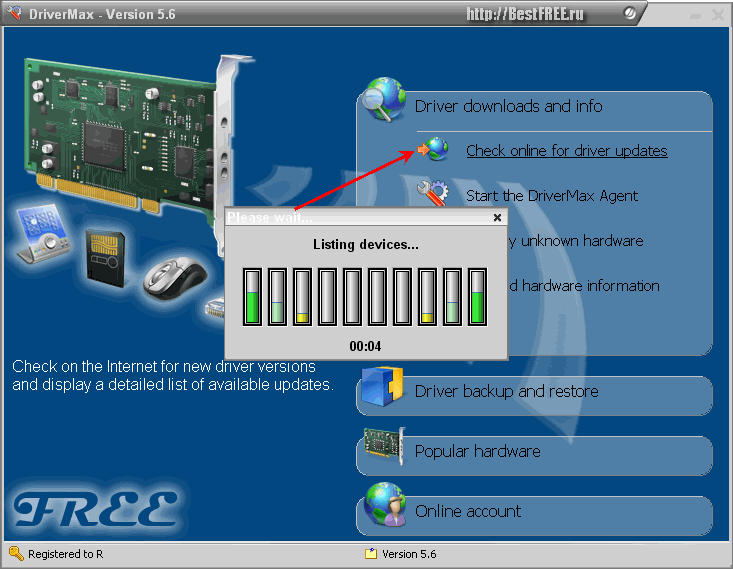
Конечно, в фоне устанавливать она не умеет, зато просканирует систему и даст вам список прямых ссылок на новый драйвера. Что, впрочем, тоже экономит массу времени. DriverMax Сайт. Многие могут возразить, сказав, что драйвера нужно скачивать с официального сайта. Да, когда вы знаете производителя своего ноутбука (например), на сайте имеются драйвера для вашей версии Windows и пр. А если устройство ваше стало достаточно старое и производитель неизвестен (да и на сайте может быть, их попросту нет)?
К тому же, я уж не говорю, про то, что устанавливать вручную десяток версий (когда их нет под рукой на диске) - то еще муторное занятие. Кстати, возможно вам будет интересна статья про (в ней частично переплеталась данная тема). На этом на сегодня все. Если есть чем дополнить статью (какие-нибудь очень удобные утилиты) - буду весьма признателен.
Всего хорошего! Driver booster изначально очень нравилась, в первый раз (середина лета) обновила всё что можно, ноут летал. Использовал её так же для друзей/соседей (которые часто зовут помочь с ПК).
Но вот вчера буквально выпалил он мне что есть '6 критических обновлений' и состояние дров с 'Наилучшего' стало 'Наихудшим'. Ну, проделав стандартные манипуляции 'загрузил-установил' у меня слетели все настройки графики, персонализация, слетели дрова с обеих видеокарт и ещё парочка не столь важных. Ладно бы просто слетело, откатить не далось, бэкап сделать не вышло, целый день потратил на спасение винды, вроде всё поправил, всё тип-топ, но внезапно опять начались обновы, уже как бы и без моего прямого вмешательства и, в конце-концов, она слетела полностью.
Будьте осторожны. Слава, так по коду устройства драйвера поставьте. Откройте Диспетчер устройства, правым кликом по устройству без драйверов откройте меню и выберите Свойства.
На вкладке Сведения есть список, выберите в нем ИД оборудования. Нужны цифры после VEN и DEV – это коды производителя и устройства соответственно. Дальше с этими данными путь вам на devid.info – вставляйте на сайте в строку поиска, выбирайте свою операционную систему и качаете свежую версию драйвера.
Скачать
Так для всех неопределившихся пройдите и установите, должно заработать. Решебник математика 3 класс башмаков 1 часть. Альтернативный вариант – на сайте производителя поискать, сейчас многие по серийному номеру дают скачать все, что нужно.
Лучшей программы для поиска или обновления драйверов, кроме стандартных средств виндовс и сайтов производителей нет. Я скачивал и пользовался разными программами для драйверов и все они оказалась плохими, и даже больше, один раз мне пришлось вообще после их вмешательства. С тех пор, для быстрого обновления драйверов, хотя оно не относится к качественному, я использую «диспетчер устройств». Находится он в панели управления. Все действия там довольно просты. Выбираете нужный системный элемент и производите обновление. Например, вам нужно обновить драйвера видеоадаптера.
Справа возле него находится маленький черный треугольник, нажмите на него левой кнопкой мыши и вам откроется ваша видеокарта. Потом, после нажатия на нее, правой кнопкой мышки будет открыто окошечко, где верху написано обновить драйверы. Жмите и обновляйте непосредственно с интернета, или если имеется диск то с диска. Весь процесс сопровождается инструкциями. Намного лучше производить поиск драйверов на сайтах производителей. На таких как Интел, имеются установленные анализаторы проверки системы компьютера.
Они сами все проверят, и при наличии новых драйверов, предложат вам их установить. В целом чтобы найти самые воспользуйтесь вот такой схемой. Допустим у вас ноутбук АСУС, пишите в поисковике asus support (в зависимости от названия вашего компа, просто добавляйте Support). Хотя иногда лучше написать на русском языке: асус суппорт, в таком случае вы, скорее всего, попадете на русскоязычный сайт. Да чуть не забыл, есть Перейдя по ссылке можете скачать. На этих сайтах вы всегда найдете самые новые драйвера для систем ваших компьютеров. Обычно на них находится поиск, где пишите именно свою модель.
Такой способ позволяет устанавливать самые актуальные версии драйверов. Скачайте самые свежие программы.
Драйвера Для Ноутбуков
Для обновления драйверов скачайте «Driver Booster 2.3 pro». Для сканирования ПК на наличие ошибок, ПО, удаления мусора, оптимизации, ремонта и т.п. Скачайте «Advanced SystemCare 8.2 pro». Для дефрагментации и полной оптимизации скачайте «Smart Defrag 4». Для безопасности скачайте «IObit Malware Fighter 3.1 pro» или «Microsoft Sekurity Essentials» или оба. Однако есть еще много программ, если вас не устраивают выбранные мной.
Проверка Обновлений Драйверов
Скачивайте и устанавливайте все эти программы пусть они делают свое дело и ваш ПК будет МЕГА ПЕРСОНАЛникакие игры или программы не затормозит ваш ПК. ПО КРАЙНЕЙ МЕРЕ У МЕНЯ ТАК.